Para qué sirve Illustrator y qué alternativas tiene
Diseño Gráfico y Motion GraphicsPara qué sirve Illustrator, sin rodeos
Adobe Illustrator sirve para crear gráficos vectoriales: logos, iconos, ilustraciones, tipografía personalizada, packaging y cualquier cosa que tenga que verse nítida tanto en una tarjeta de visita como en una lona de fachada. Esa es la respuesta corta.
La clave está en la palabra vectorial. Una imagen de Photoshop está hecha de píxeles: si la amplías demasiado, se ve borrosa. Una imagen de Illustrator está hecha de trazados matemáticos (puntos, curvas y rellenos), así que puedes escalarla de 16 píxeles a 16 metros sin perder un gramo de calidad. Por eso, cuando un cliente te pide un logo, no te lo pide en Photoshop. Te lo pide en vectores.
Y ahí está el motivo por el que Illustrator lleva años siendo el estándar en estudios y agencias. No es que sea el único programa que dibuja vectores. Es que casi todo el mundo del sector lo usa, y los archivos viajan de un equipo a otro sin dramas.
Qué se hace de verdad con Illustrator en un trabajo real
En el día a día de un estudio, Illustrator aparece mucho más de lo que parece. Estas son las tareas donde más se usa:
- Identidad visual y branding: logotipos, variaciones del logo, sistemas de iconos, paletas y patrones de marca. Es el terreno donde más se nota quién domina la herramienta.
- Ilustración vectorial: personajes, infografías, ilustración editorial, estampados, mapas.
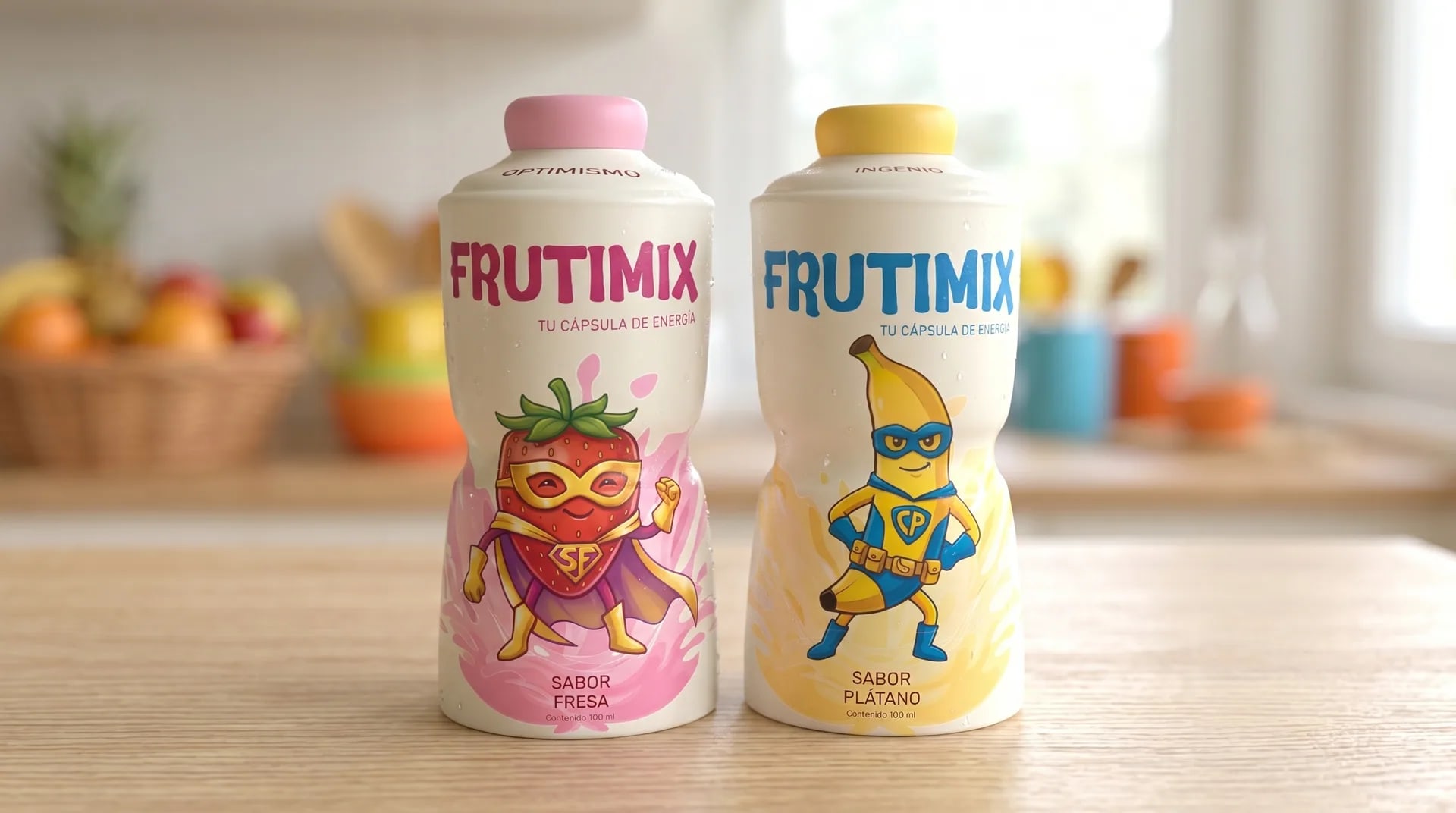
- Packaging y etiquetas: desarrollos de caja, troqueles, etiquetas con tintas planas.
- Iconografía y gráficos para web y apps: exportación en SVG, que pesa poco y se adapta a cualquier pantalla.
- Tipografía a medida: lettering, retoque de letras, logotipos tipográficos.
- Preparación de elementos para animación: aquí entra el motion.
Este último punto se suele pasar por alto. Si quieres dedicarte al motion design, Illustrator te importa más de lo que crees. Dibujas el personaje o el logo en capas limpias, lo llevas a After Effects y lo animas. Un archivo vectorial bien organizado te ahorra horas de trabajo y evita que el logo se pixele en cuanto haces un zoom en la animación.
Otro dato práctico: en agencias como Ogilvy o en estudios de branding, el flujo habitual es Illustrator para el logo y los elementos gráficos, InDesign para maquetar las piezas con texto, Photoshop para el tratamiento de imagen y After Effects para el movimiento. Cada programa hace lo suyo. Si solo sabes uno, te falta medio flujo.
Illustrator, Photoshop e InDesign: no son lo mismo
Esta confusión es la más típica entre quien empieza. Te lo aclaro con una regla sencilla:
- Illustrator: formas, logos e ilustración que tienen que escalar. Vectores.
- Photoshop: fotografía, retoque, texturas y composición de imágenes. Píxeles.
- InDesign: documentos de varias páginas con mucho texto, como revistas, catálogos, informes o libros.
¿Se pueden mezclar? Claro. Y se mezclan constantemente. Pero si tienes que elegir por dónde empezar, mi opinión firme es esta: empieza por Illustrator si lo tuyo es el branding o la ilustración, y por Photoshop si lo tuyo es la imagen. No pierdas meses decidiendo, porque la lógica de capas, máscaras y atajos se parece bastante entre los tres.
Un error habitual: diseñar un logo en Photoshop porque es el programa que ya conoces. Funciona hasta que el cliente te pide la versión para una valla o para bordar en una gorra. Ahí empieza el sufrimiento.
Alternativas a Illustrator que merece la pena conocer
Hay alternativas buenas, y algunas son perfectamente válidas para trabajar. Estas son las que tienen sentido de verdad:
- Affinity Designer: probablemente la alternativa más seria. Interfaz muy parecida a Illustrator, buen rendimiento y un modelo de licencia que históricamente ha salido mucho más barato que una suscripción. Si no necesitas integrarte con equipos que trabajan en Adobe, es una gran opción.
- Inkscape: gratuito y de código abierto. Es potente y muy usado para SVG, corte láser y vinilo. La interfaz es menos pulida y la curva de aprendizaje es más áspera, pero por precio cero no se le puede pedir más.
- CorelDRAW: veterano del sector, muy presente en rotulación, serigrafía y talleres de impresión. Si trabajas con plotters y corte, lo vas a encontrar mucho.
- Figma: no es un clon de Illustrator, pero para interfaces, iconos y gráficos de producto digital hace muchísimo. Tiene plan gratuito y funciona en el navegador.
- Sketch: pensado para diseño de interfaces en Mac. Más específico que los anteriores.
- Linearity Curve (antes Vectornator): sencillo y cómodo si trabajas desde iPad o quieres algo ligero.
Todas hacen vectores. Ninguna, a día de hoy, es tan universal como Illustrator en el entorno profesional.
Cuándo compensa Illustrator y cuándo no
Compensa cuando quieres trabajar en estudios, agencias o con clientes que intercambian archivos, porque lo normal es que te pidan o te entreguen un `.ai`. Si tu meta es entrar en un estudio de branding, en una agencia de publicidad o en un equipo de motion, que te vean manejarte con Illustrator es casi una condición implícita.
Piensa en los roles reales del área: diseñador gráfico, director de arte, motion designer, especialista en branding, diseñador editorial, diseñador de identidad visual. En todos ellos, Illustrator aparece en algún punto del proceso. En unos como herramienta principal, en otros como apoyo, pero aparece.
No compensa tanto en estos casos:
- Quieres hacer ilustración como hobby y no te importa trabajar con otros: Affinity o Inkscape te dan lo que necesitas sin pagar suscripción.
- Tu trabajo es solo diseño de interfaces: Figma te cubre casi todo.
- Haces rotulación y corte: CorelDRAW tiene sentido por el ecosistema de talleres... digamos mejor que es lo que se usa en ese tipo de talleres.
Hay una trampa que veo mucho: aprender con una alternativa y descubrir luego que el estudio donde quieres entrar trabaja con Adobe. No es un drama, porque los conceptos se transfieren (la pluma, los trazados, los pathfinders, las alineaciones), pero te toca reaprender atajos y menús. Yo lo resumiría así: si tu objetivo es profesional, aprende Illustrator; si es personal, prueba primero una alternativa gratuita.
Lo que casi nadie te cuenta: el programa es lo de menos
Saber dónde está cada botón no te hace diseñador. Lo he visto mil veces: gente que domina la herramienta pero no sabe jerarquizar, elegir una tipografía o construir un sistema de identidad coherente. Y al revés, gente con criterio que con un programa modesto saca piezas que dan envidia.
Illustrator es un lápiz muy sofisticado. Lo que marca la diferencia es qué dibujas con él. Por eso, cuando alguien me pregunta si es mejor Illustrator o Affinity, contesto con otra pregunta: ¿qué quieres diseñar y para quién? A partir de ahí, el software se elige solo.
Si quieres medir tu nivel de verdad, mira hacia donde mira la industria: premios como los Pentawards (packaging y branding) o los Motion Awards y los Motionographer Awards (motion). No hace falta aspirar a ganarlos mañana. Pero ver qué se premia te enseña que detrás de cada pieza hay concepto, oficio y mucho criterio, mucho más allá de saber manejar vectores.
Cómo aprender Illustrator sin perder meses por tu cuenta
Puedes aprender a base de tutoriales de YouTube, y muchos lo hacen. Funciona para resolver dudas puntuales: cómo hacer un degradado, cómo usar la herramienta Pluma. Lo que no te da YouTube es un orden, un feedback sobre tu trabajo y a alguien que te diga esto no funciona, y por qué.
Ahí es donde una formación en directo marca la diferencia. En TRAZOS online las clases son 100% online y en directo, con las sesiones grabadas por si no puedes conectarte. Tienes mentores en activo, y entre los profesores del área hay perfiles que vienen de Mercedes Benz, Merck, Ogilvy, Warner Music o Netflix. Aprendes Illustrator dentro de un flujo real con Photoshop, InDesign y After Effects, que es como se trabaja de verdad.
También importa a dónde puede llevarte. Alumnos nuestros trabajan hoy en estudios como LLYC, M+C Saatchi Group o EP, y otros han llegado a reconocimientos como Pentawards, The Rookies o Animayo. No te lo cuento para presumir, sino para que veas que el camino existe y que se recorre practicando con proyectos de verdad.
Si estás viendo por dónde empezar, échale un vistazo al programa de Diseño Gráfico online de TRAZOS. Cubre diseño gráfico, motion graphics, dirección de arte y branding e identidad, y puedes seguirlo desde España o desde cualquier país de Latinoamérica, sin desplazarte.
Y ya para cerrar: prueba una alternativa gratuita este fin de semana si dudas. Dibuja un logo sencillo en Inkscape o Affinity y luego en Illustrator. En una tarde sabrás con cuál te entiendes mejor. Eso vale más que cualquier comparativa.
Formaciones relacionadas
Si quieres desarrollar tu carrera en el mundo de Diseño Gráfico y Motion Graphics, nuestras formaciones son el impulso que necesitas. Aprende con profesionales y transforma tu talento en una profesión.
Diseño Gráfico y Motion Graphics
El Diseño Gráfico es la columna vertebral de toda comunicación visual.
Ver área
Carrera en Diseño Gráfico Online
La base del diseño gráfico, el motion graphics y la dirección de arte para publicidad, en dos años.
Ver programa