
El proceso de handoff en Figma representa uno de los mayores puntos de fricción en cualquier equipo de producto. Cuando esta entrega falla, aparece el temido «CSS Hell» y se pierde toda consistencia visual. El problema rara vez es responsabilidad de una sola persona: es consecuencia de un proceso que carece de reglas compartidas.
Esta guía práctica aborda qué significa realmente el handoff en Figma más allá de una simple transferencia de archivos. Aprenderás cómo convertirlo en un sistema predecible que funciona. Cubriremos las mejores prácticas para el diseño handoff en Figma, desde la preparación inicial del archivo hasta la validación conjunta con el equipo de desarrollo. El objetivo no es lograr el «pixel perfect» por orgullo, sino que tu equipo deje de improvisar sobre las especificaciones.
Trabajo realizado por Ángel Díaz Fernández – Máster en Desarrollo Web Full Stack con React, Node.js e IA..
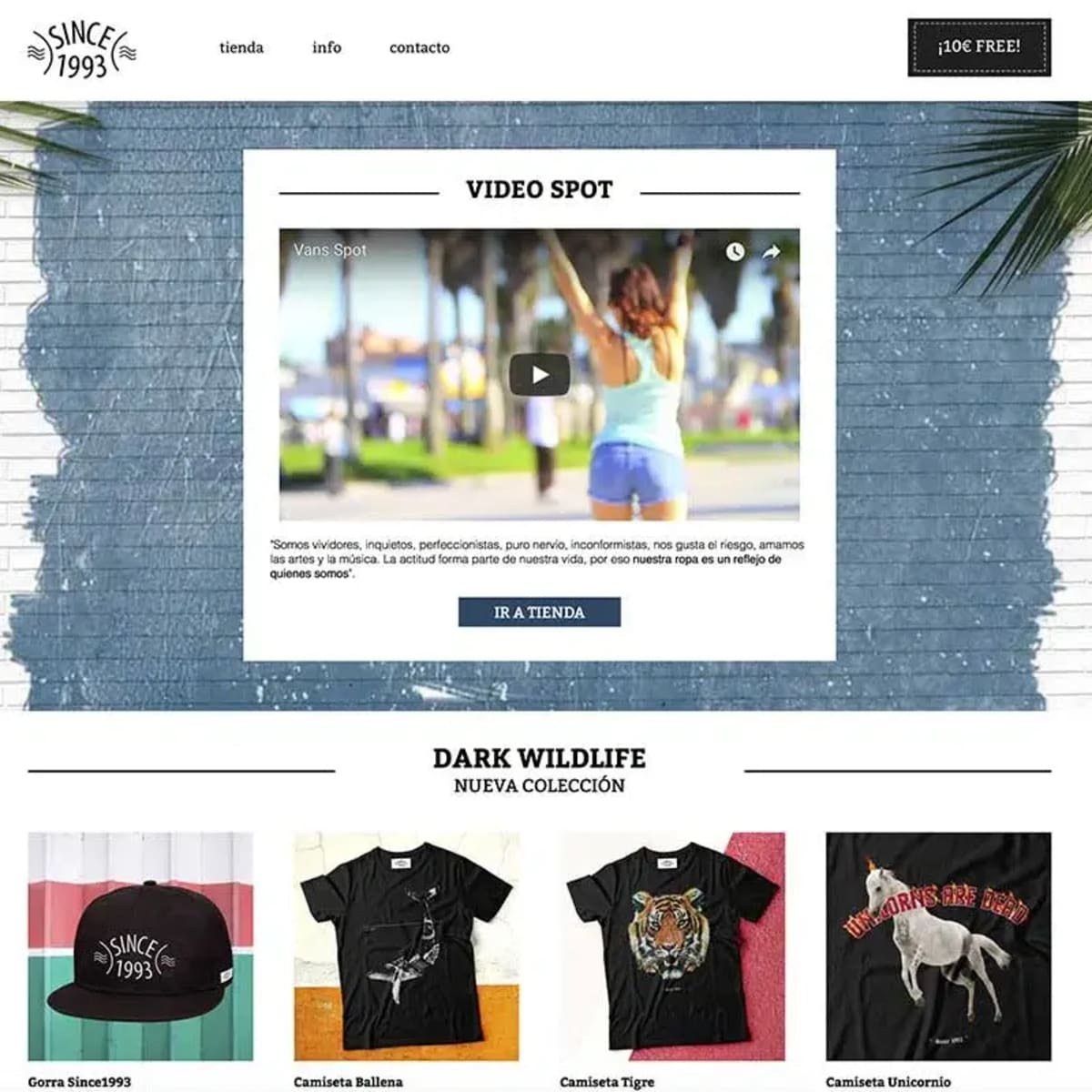 Ver el proyecto de Ángel Díaz Fernández →
Handoff en Figma para Equipos de Producto
01 | ¿Qué es handoff en Figma y por qué es crítico? 02 | Preparación del archivo de Figma para el handoff 03 | Herramientas y mejores prácticas para el handoff en Figma 04 | Claves para un handoff sin pérdidas con desarrollo
1. ¿Qué es handoff en Figma y por qué es crítico?
El problema de la pérdida de información
Los handoffs pierden información crítica en cada transferencia. Estados hover desaparecen, casos extremos quedan sin considerar y la interpretación del desarrollador se aleja de la intención original. El problema real no es falta de detalle, sino ambigüedad: decisiones que no están documentadas, reglas que existen solo en la mente de alguien y componentes que parecen idénticos pero no lo son.
Los detalles más pequeños generan los mayores problemas. Un padding que varía 4px entre pantallas, un gris que es «casi» el mismo, un icono que se ve perfecto en Figma pero aparece desalineado en producción. Un formulario sin estado de error, una lista sin estado vacío, un botón sin estado de carga. Cuando el diseñador no documenta estos estados intermedios, el desarrollador improvisa.
Improvisar no es mala intención: es supervivencia. No obstante, las decisiones improvisadas rara vez coinciden con la visión original del diseñador. El resultado es un ciclo costoso: diseño ajusta, desarrollo corrige, QA detecta diferencias, y todos gastan energía en microdetalles en lugar de mejorar el producto.
Diferencia entre handoff como entrega vs. handoff como sistema
El handoff en Figma no es simplemente un archivo compartido. Es un acuerdo. Específicamente, ese acuerdo se materializa en equivalencias: lo que existe como componente en Figma debe existir como componente en código, con nombres y variantes coherentes.
Cuando entregas «una imagen bonita», el desarrollador copia-pega CSS del inspector. Cuando entregas un sistema, el desarrollador implementa una API de componentes y mapea tokens a variables. El diseño no dice «haz esto exacto», sino «esta es la intención y estas son las reglas».
Figma proporciona una vista especializada (Dev Mode) para inspeccionar, comparar e implementar diseños. Sin embargo, la herramienta solo funciona si el archivo está estructurado como sistema, no como colección de pantallas.
El coste real de un mal handoff
Cuando el handoff falla, el coste no se limita a horas perdidas. Es consistencia visual comprometida, velocidad de iteración reducida y la sensación constante de «esto nunca queda bien». Un handoff mal planificado requiere más tiempo y dinero para implementar cambios durante el desarrollo.
Si tu Figma es una colección de capas, tu código será una colección de excepciones. Si tu Figma es un sistema, tu código será mantenible. La importancia del diseño handoff en Figma no reside en lograr «pixel perfect» por orgullo: es que el equipo deje de improvisar sobre las especificaciones.
2. Preparación del archivo de Figma para el handoff
Un archivo preparado para handoff en Figma elimina interpretaciones. La preparación no es cuestión estética: es comunicación estructurada que permite a los desarrolladores consumir información sin necesidad de preguntar.
Organización y nomenclatura de capas
Las capas con nombres genéricos como «Frame 2147223252» obligan al desarrollador a adivinar. Aplicar convenciones claras elimina este problema. PascalCase para componentes (IconButton, NavigationBar), camelCase para propiedades (showRightIcon, isRegisteredUser) y kebab-case para capas y valores (main-container, text-button, hovered) mantienen la coherencia sin esfuerzo adicional.
El uso de «/» crea jerarquías virtuales en el panel de Assets: Button/Primary/Default/Medium agrupa automáticamente las variantes. No se trata de obsesión por el orden: el nombre debe comunicar qué hace ese elemento sin adivinanzas.
Auto Layout como especificación técnica
Auto Layout reproduce el comportamiento real de productos digitales. Más allá del diseño responsivo, funciona como la especificación técnica que los desarrolladores interpretan directamente como Flexbox. Definir padding, spacing y dirección equivale a escribir CSS sin saberlo. Un Auto Layout bien configurado prepara los diseños para herramientas de generación de código automático.
Componentes y variantes: estructura escalable
Los componentes con variantes documentan todos los estados posibles: Button/Primary/Hover/Medium, Input/Texto/Focus. El anidamiento de componentes genera jerarquías modulares donde modificar el botón maestro actualiza automáticamente todas las tarjetas que lo contienen.
Tokens de diseño y variables
Los tokens convierten decisiones abstractas en valores concretos reutilizables. La arquitectura de tres capas (Global, Semantic, Component) permite que cambiar color-background-action-primary de azul a verde actualice toda la interfaz sin tocar una línea de código. Las variables de Figma con modos (light/dark) se mapean directamente a CSS custom properties.
Documentación de estados y casos extremos
Una página dedicada llamada «Specs» define componentes, flujos y comportamientos específicos. Documentar estados hover, disabled, loading y casos vacíos evita que el desarrollador tenga que improvisar decisiones durante la implementación.
3. Herramientas y mejores prácticas para el handoff en Figma
Dev Mode: la interfaz técnica que funciona
Dev Mode proporciona una vista especializada para que los desarrolladores inspeccionen diseños de forma eficiente. Activas esta vista con Shift+D o utilizando el toggle superior. La barra lateral izquierda filtra automáticamente el contenido marcado como ready for dev, mostrando únicamente las secciones preparadas mientras mantiene el resto colapsado.
Marca marcos, componentes o secciones completas como ready for dev para comunicar qué elementos están listos para implementar. Los desarrolladores pueden comparar versiones anteriores del diseño y identificar exactamente qué ha cambiado, eliminando confusiones sobre las actualizaciones. El panel de inspección extrae fragmentos CSS, iOS o Android directamente desde las capas que selecciones. Puedes vincular recursos externos como GitHub, Jira o Storybook directamente en los componentes, y estos enlaces se propagan automáticamente a todas las instancias.
Plugins que optimizan el proceso
Tokens Studio mantiene la sincronización entre sistemas de diseño y desarrollo, conectando tokens desde GitHub y estableciendo una única fuente de verdad para todo el equipo. Handoff extrae tokens de componentes, genera documentación estática y marca elementos listos para implementar. Para iconos, utiliza plugins que importen librerías vectoriales completas y faciliten la exportación en los formatos que requiera desarrollo. Plugins como Locofy etiquetan capas, definen comportamientos responsive y generan prototipos interactivos con código reutilizable.
Anotar comportamientos y lógica de interacción
Las anotaciones conectan información adicional, especificaciones técnicas y dimensiones directamente a los elementos de diseño. Prototipa flujos críticos como registro, compra o contacto, y documenta microinteracciones cuando impacten en la percepción de calidad del producto. Especifica estados hover, disabled y loading para evitar que los desarrolladores improvisen sobre estos comportamientos.
Diseño responsive: reglas antes que capturas
Define un documento de breakpoints que reduzca el trabajo CSS para los programadores. Establece estos valores como premisa general antes de entregar la interfaz final, ya que se implementan a nivel de sistema para todas las páginas. Separa versiones desktop y mobile de forma explícita; incluye tablet únicamente con ejemplos cuando sea necesario para el proyecto. Las reglas de layout aportan más valor que las capturas estáticas de diferentes tamaños de pantalla.
4. Claves para un handoff sin pérdidas con desarrollo
Comunicación temprana con el equipo de desarrollo
Incorporar al desarrollador principal desde la discusión inicial de cualquier idea elimina sorpresas técnicas posteriores. Las sesiones de revisión conjunta (diseño con desarrollo presente) representan la práctica más efectiva para reducir malentendidos: 30 minutos revisando juntos un diseño ahorra horas de comentarios asincrónicos. Involucrar desarrollo en cada reunión donde se discuta diseño de pantalla permite identificar problemas de código cuando todavía es sencillo ajustarlos.
Metodología BEM aplicada desde Figma
BEM (Bloque, Elemento, Modificador) funciona como lenguaje común entre diseño y desarrollo. Aplicar nomenclatura BEM en capas y variantes de Figma (Button__primary, Card__image) elimina preguntas del tipo «¿cómo se llama esto?» y acelera el trabajo. Cuando el desarrollador inspecciona, ve directamente el nombre BEM del bloque y las variables que definen ese Modificador.
Accesibilidad y microinteracciones
Documenta especificaciones de microinteracciones con valores precisos de timing y easing para que los desarrolladores implementen el diseño de movimiento exacto. Añade anotaciones de ratios de contraste, etiquetas ARIA, orden de foco y jerarquía de encabezados.
Gestión de cambios en componentes
Separa archivos de diseño de los de producción para evitar confusiones sobre qué versión es definitiva. Las sesiones de formación actúan como eje del handoff, creando espacios de comunicación bidireccional esenciales para resolver dudas.
Testing visual y validación conjunta
El testing visual automatizado compara capturas píxel a píxel con un porcentaje de discrepancia máximo. Estas pruebas validan que no aparezcan bugs visuales: elementos desajustados, cambios de tamaño o colores distintos. Establecer auditorías de implementación permite que ambos equipos presenten resultados y corrijan problemas temprano.
Conclusión sobre el handoff en Figma
Un handoff en Figma bien ejecutado convierte el caos en un proceso predecible. La preparación de archivos con estructura clara, la documentación completa de estados y la nomenclatura compartida con desarrollo eliminan la ambigüedad que consume tiempo del equipo.
El objetivo nunca fue alcanzar la perfección visual por orgullo, sino que nadie tenga que improvisar decisiones sobre la implementación. Aplica estas prácticas en tu siguiente proyecto: las sesiones de revisión serán más eficientes y el código resultante, más fácil de mantener.
FAQs
Q1. ¿Qué significa handoff en el contexto del diseño UX? El handoff es el proceso mediante el cual los diseñadores entregan sus diseños al equipo de desarrollo para su implementación. Más que una simple transferencia de archivos, representa un acuerdo donde se establecen equivalencias claras: lo que existe como componente en Figma debe existir como componente en código, con nombres y variantes coherentes.
Q2. ¿Por qué es importante preparar bien un archivo de Figma antes del handoff? Un archivo bien preparado reduce interpretaciones y elimina ambigüedades que generan retrabajo. La organización adecuada de capas, el uso de Auto Layout, componentes con variantes y la documentación de estados completos permiten que los desarrolladores implementen sin tener que adivinar la intención del diseñador, ahorrando tiempo y manteniendo la consistencia visual.
Q3. ¿Qué es el Dev Mode de Figma y cómo ayuda en el handoff? Dev Mode es una interfaz especializada en Figma que permite a los desarrolladores inspeccionar y navegar diseños de manera eficiente. Ofrece funcionalidades como marcar elementos listos para desarrollo, comparar versiones anteriores para identificar cambios, generar fragmentos de código automáticamente y enlazar recursos externos como GitHub o Jira directamente en los componentes.
Q4. ¿Cómo puede la metodología BEM mejorar la comunicación entre diseñadores y desarrolladores? BEM (Bloque, Elemento, Modificador) funciona como lenguaje común entre ambos equipos. Al usar nomenclatura BEM en capas y variantes de Figma, se elimina la confusión sobre cómo nombrar elementos. Cuando el desarrollador inspecciona el diseño, ve directamente el nombre del bloque y las variables que definen sus modificadores, agilizando la implementación.
Q5. ¿Cuál es el principal beneficio de documentar estados y casos extremos en Figma? Documentar estados como hover, disabled, loading y casos vacíos elimina la improvisación del desarrollador durante la implementación. Sin esta documentación, los desarrolladores deben tomar decisiones por su cuenta, lo que rara vez coincide con la visión original del diseñador y genera ciclos de corrección que consumen tiempo y recursos del equipo.
Formaciones relacionadas
Si quieres desarrollar tu carrera en el mundo del Diseño Gráfico y Desarrollo Web online, nuestras formaciones son el impulso que necesitas. Aprende con profesionales y transforma tu talento en una profesión.
Diseño Gráfico online
Desarrollo Web online
Si quieres desarrollar tu carrera en el mundo de UX/UI/Web, nuestras formaciones son el impulso que necesitas. Aprende con profesionales y transforma tu talento en una profesión.
UX/UI/Web
Una disciplina del mundo digital que la mayoría experimenta cada día sin ser consciente de ello.
Ver área
Carrera en Desarrollo Web Online
Un programa exhaustivo de dos años para ser experto técnico en front-end y back-end.
Ver programa